
Der Beitrag Usability 4: Listvarianten und dynamische Listen zielt auf ein verbreitetes Vorurteil, dass das SAP-System benutzerunfreundlich wäre. Mit der Beitragsreihe soll gezeigt werden, welche Möglichkeiten das SAP-System bietet, um die Benutzerfreundlichkeit zu verbessern.
Weitere Hilfsmittel, mit dem Sie einen erheblichen Beitrag zur Steigerung der Benutzerfreundlichkeit und der Benutzerakzeptanz leisten können, ist das Einrichten von Selektions- und Anzeigevarianten im SAP List Viewer des SAPGUI und die Konfiguration von Dynamischen Listen im SAP Fiori Launchpad.
SAP List Viewer
Der SAP List Viewer präsentiert Ihnen die Informationen nicht als starre Liste, sondern erlaubt es Ihnen, die Liste flexibel an Ihre eigenen Informationsbedürfnisse anzupassen. Sämtliche Listen von SAP S/4HANA Asset Management sind mit dieser Technik verfügbar.
Die folgenden Listen stehen Ihnen zur Verfügung:
- Liste Technische Plätze (Transaktionen IL05, IL06 und IH06)
- Liste Referenzplätze (Transaktionen IL15 und IH07)
- Liste Equipments (Transaktionen IE05 und IH08)
- Liste Fahrzeuge (Transaktionen IE36 und IE37)
- Liste Objektverbindungen und Objektnetz (Transaktionen IN15, IN16, IN18 und IN19)
- Liste Messbelege (Transaktionen IK17 und IK18)
- Liste Materialserialnummer (Transaktion IQ08)
- Liste Material (Transaktion IH09)
- Liste Messpunkte (Transaktionen IK07 und IK08)
- Liste Referenzmesspunkte (Transaktionen IK07R und IK08R)
- Liste Meldungen (Transaktionen IW28 und IW29)
- Liste Maßnahmen (Transaktionen IW66 und IW67)
- Liste Aktionen (Transaktionen IW64 und IW65)
- Liste Meldungspositionen (Transaktionen IW68 und IW69)
- Liste Aufträge (Transaktionen IW38 und IW39)
- Liste Auftragsvorgänge (Transaktionen IW37 und IW49)
- Kombinierte Auftrags-/Vorgangsliste (Transaktionen IW37N und IW49N)
- Liste Komponenten (Transaktionen IW3K und IW3L)
- Liste Genehmigungen (Transaktionen IPM2 und IPM3)
- Liste Rückmeldungen (Transaktion IW47)
- Liste Warenbewegungen (Transaktion IW3M)
- Liste Wartungspläne (Transaktionen IP15 und IP16)
- Liste Wartungspositionen (Transaktionen IP17 und IP18)
- Liste Wartungstermine (Transaktion IP24)
- Liste Arbeitspläne (Transaktionen IA08 und IA09)
- Kombinierte Liste Arbeitspläne und Vorgänge (Transaktionen IA38 und IA39)
- Liste Schichtnotizen (Transaktionen SHN4 und ISHN4)
- Liste Schichtberichte (Transaktion SHR4 und ISHR4)
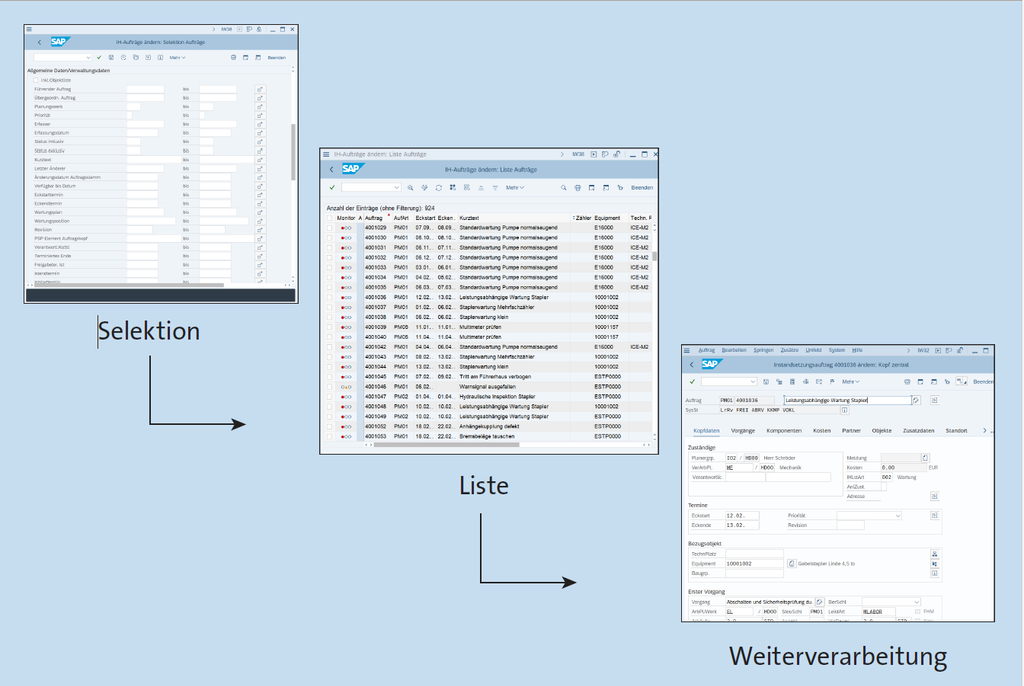
Wenn Sie den SAP List Viewer nutzen, läuft die Verarbeitung immer in der folgenden Reihenfolge ab: Selektion → Grundliste → Weiterverarbeitung:
Die Selektionsvarianten
Wenn Sie eine Liste aufrufen, erhalten Sie einen Selektionsbildschirm, der alle Selektionsmöglichkeiten beinhaltet und sich deshalb je nach Liste und Bildschirmauflösung über zwei bis vier Seiten erstreckt. Erfahrungsgemäß wird recht selten auf der zweiten oder folgenden Seite gesucht. Deshalb sollten Sie als Erstes eine Selektionsvariante anlegen.
Legen Sie eine Selektionsvariante an, deren Selektionsbedingungen sich maximal über eine Seite erstrecken. Sie legen eine Selektionsvariante an, indem Sie die Selektionsmaske mit einem Klick auf den Button sichern und dann auf dem Folgebildschirm von der Möglichkeit, Selektionsbedingungen auszublenden, regen und zielgerichteten Gebrauch machen.
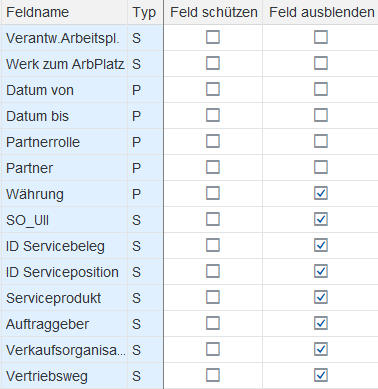
Die von Ihnen am häufigsten benutzte Selektionsvariante sollten Sie mit U_BENUTZNAME benennen; diese Selektionsvariante wird nun beim Aufruf der Liste automatisch gezogen.
Pro Selektionsfeld können Sie die folgenden Selektionsoptionen nutzen:
- Einzelwert
Sie können nach einem Einzelwert (z. B. Auftragsart PM01) oder nach mehreren Einzelwerten (z. B. Auftragsart PM01, PM05, PM10) suchen. - Intervall
Sie können nach einem Intervall (z. B. Auftragsart PM01 bis PM05) oder nach mehreren Intervallen suchen. - Maskierte Suche
Sie können maskiert suchen (z. B. Auftragsart PM*; selektiert alle Auftragsarten, die mit PM beginnen). - Ausschluss von Elementen
Sie können Werte und Intervalle ausschließen (z. B. nicht die Auftragsarten PM03 und PM05–08). - Zwischenablage
Sie können Suchwerte über die Windows-Zwischenablage einbinden.
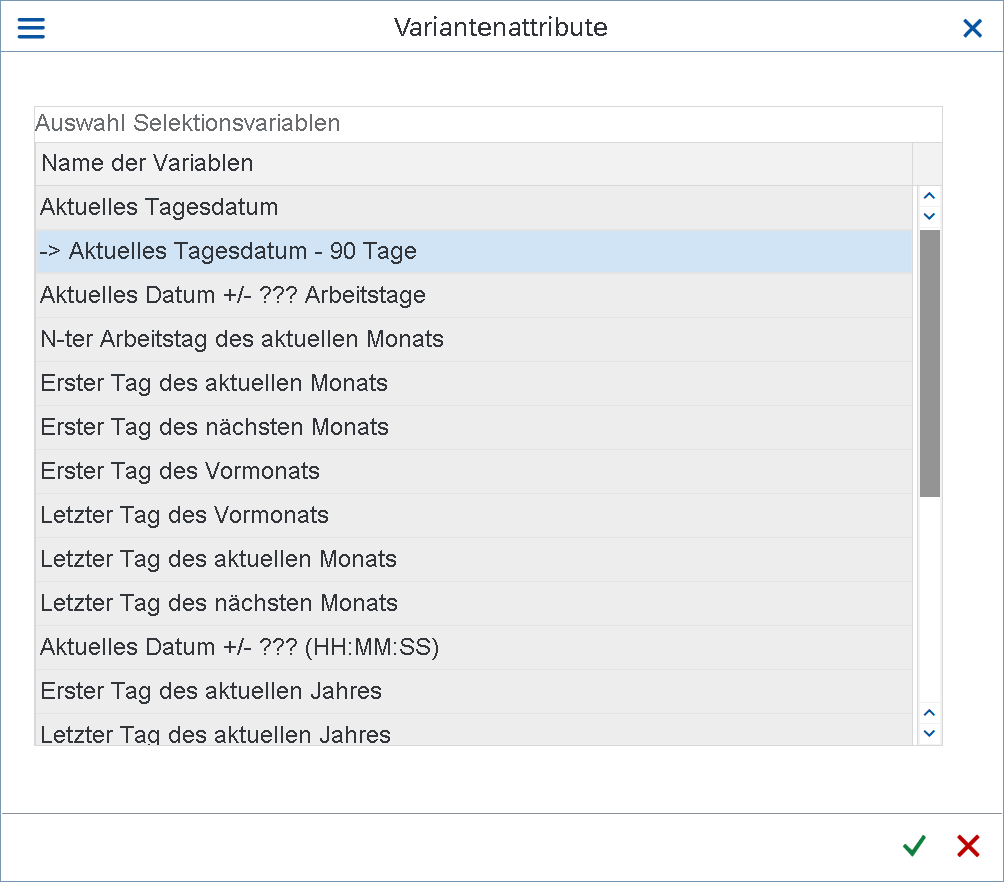
Besonders hilfreich ist die Definition der Selektionsvariablen für die dynamische Datumsberechnung, bei der in Abhängigkeit vom jeweiligen Tagesdatum die Datumsselektion von/bis dynamisch in Abhängigkeit von der ausgewählten Selektionsoption berechnet wird.
Die Listdarstellung
Wenn Sie nun die Liste starten, erhalten Sie die anhand der vorgenommenen Selektionen und Einstellungen gebildete erste Grundliste.
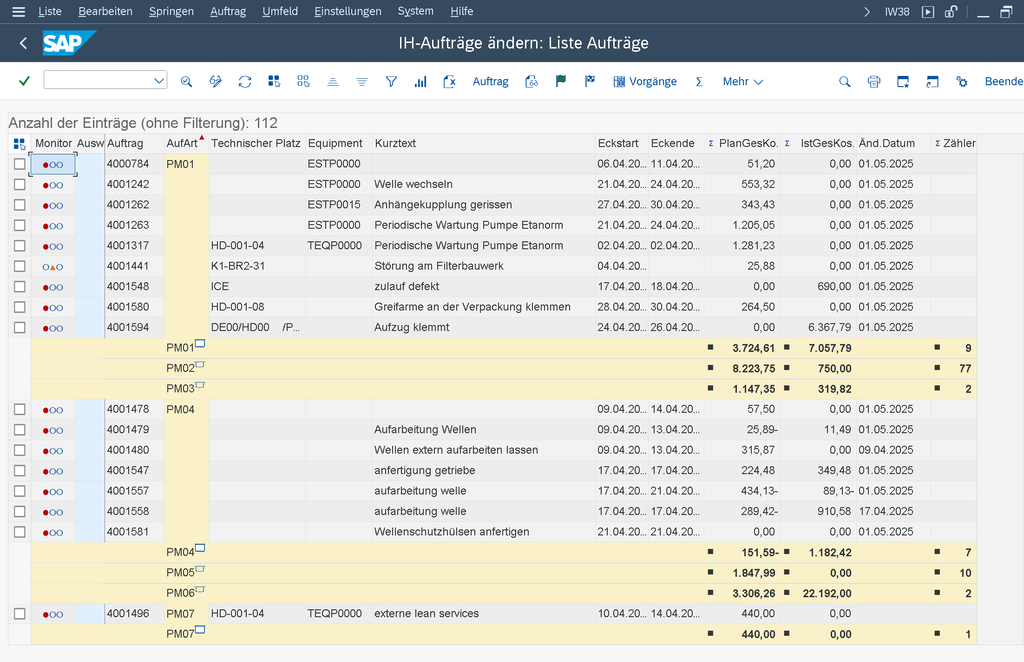
Nun haben Sie die folgenden Optionen, um das Layout der Liste nach Ihren eigenen Bedürfnissen anzupassen:
- Felder ein- und ausblenden
Sie können zusätzliche Felder einblenden bzw. eingeblendete Felder ausblenden; es stehen nahezu alle Felder des auszuwertenden Objekts zur Auswahl. Bei Technischen Plätzen und Equipments können Sie zudem Felder aus der Klassifizierung einbinden. - Sortieren
Sie können nach einem Kriterium (z. B. nach Datum) oder nach mehreren Kriterien (z. B. nach Kostenstelle und innerhalb der Kostenstelle nach Datum) sortieren. - Summen bilden
Sie können bei Wert- und Mengenfeldern (z. B. Ist-Kosten) Summen bilden und sich Zwischensummen (z. B. pro Auftragsart) ausweisen lassen. - Zähler einblenden
Sie haben die Möglichkeit, das Feld Zähler auszuwählen. Dies hat zur Folge, dass zum einen die Gesamtanzahl der Listeinträge in der Überschrift ausgewiesen wird. Zum anderen können Sie zum Zähler Zwischensummen bilden, wenn Sie beispielsweise wissen möchten, wie viele Aufträge zu welcher Auftragsart gelistet sind. - Spaltenbreite ändern
Sie können die Spalten hinsichtlich ihrer Breite optimieren. - Suchen
Sie können innerhalb einer Liste nach einem bestimmten Begriff (z. B. »Undichtigkeit«) suchen. Dies ist vor allem bei großen Listen eine hilfreiche Möglichkeit. - Filtern
Sie können in einer angezeigten Liste filtern (z. B. nur Einträge mit dem Systemstatus Frei anzeigen lassen). - ABC-Analyse durchführen
Sie können eine ABC-Analyse anhand einer Kennzahl durchführen (z. B. ABC-Analyse der Aufträge in Bezug auf die Ist-Kosten). - Grafische Darstellung
Sie können sich eine grafische Darstellung generieren lassen (z. B. ein Balkendiagramm mit der Anzahl der Aufträge pro Auftragsart). - Anzeigevarianten nutzen
Sie können Ihre Einstellungen als Anzeigevariante sichern.
Die Weiterverarbeitung
Wenn Sie nun die Liste in der gewünschten Form vor sich haben, stehen Ihnen die folgenden Möglichkeiten der Weiterverarbeitung zur Verfügung:
- Details
Sie markieren eine bestimmte Zeile und rufen das Datenbankobjekt auf (z. B. einen bestimmten Auftrag, um den Termin zu ändern). - Massenbearbeitung
Sie markieren mehrere Zeilen und führen für alle markierten Zeilen die gleiche Funktion aus (z. B. alle markierten Aufträge drucken oder alle markierten Aufträge mit dem gleichen Termin versehen). - Massenänderung
Im Zusammenhang mit der Listbearbeitung gibt es bei Aufträgen und Meldungen die Funktion Massenänderung, mit deren Hilfe Sie praktisch jedes Feld in allen selektierten Objekten in einem Zug ändern können. - Versenden
Sie verschicken die Liste per SAPmail. - Download
Sie können die Liste in allen gängigen Office-Formaten abspeichern und dort weiterbearbeiten (z. B. Download der Auftragsliste nach Microsoft Excel, um sie mit Pivot-Funktionen darzustellen).
SAP Fiori Dynamische Listen
Die folgenden Listen sind in SAP S/4HANA Asset Management für das SAP Fiori Launchpad verfügbar:
- F1511 Reparaturanforderungen anzeigen
- F1511A Meine Instandhaltungsanforderungen anzeigen
- F2021 Instandhaltungsmeldungen anzeigen
- F2023 Störung beheben
- F2072 Technisches Objekt suchen
- F2173 Instandhaltungsaufträge und -vorgänge suchen
- F2174 IH-Auftragsrückmeldung suchen
- F2175 Instandhaltungsauftrag suchen
- F2660 Instandhaltungsarbeitsplan suchen
- F2661 Instandhaltungsarbeitsplan und -vorgang suchen
- F3622 Wartungspläne suchen
- F3888 Planungsmappen verwalten
- F4604 Instandhaltungsmeldungen und -aufträge verwalten
- F5008 Wartungspositionen suchen
- F5147 Serialnummern anzeigen
- F5325 Wartungspläne verwalten
- F3556 Wartungspositionen verwalten
Die folgenden Abschnitte betrachten ein Beispiel der SAP-Fiori-App F2175 Instandhaltungsauftrag suchen, um dynamische Listen einzuführen. Die bereitgestellten Informationen können jedoch auf jede der Listen angewendet werden. Folgende Möglichkeiten stehen Ihnen zur Verfügung:
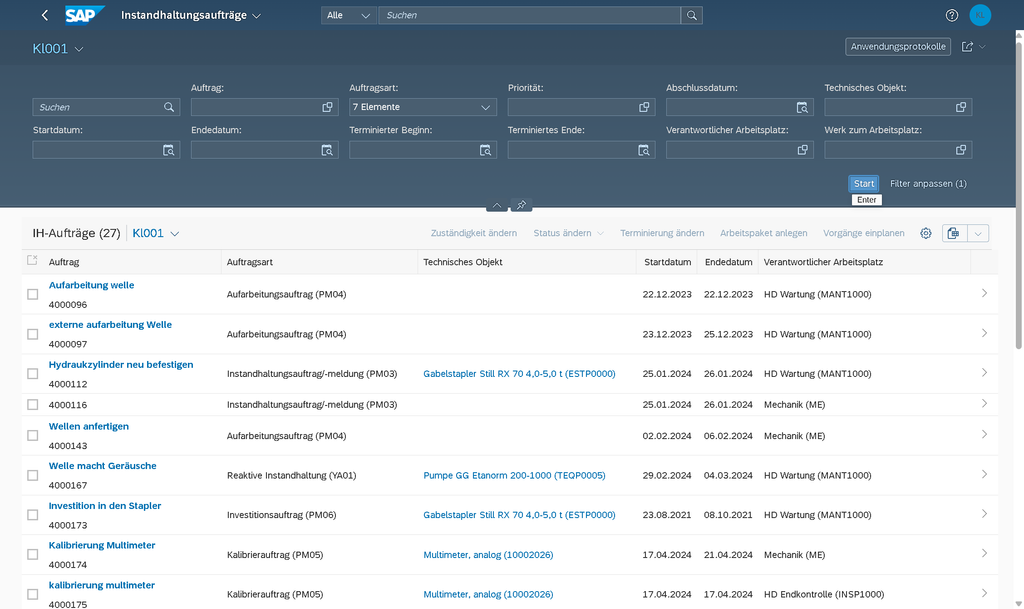
- Filterleiste
Die Filterleiste zur Auswahl der Ergebnisse - Filter anpassen
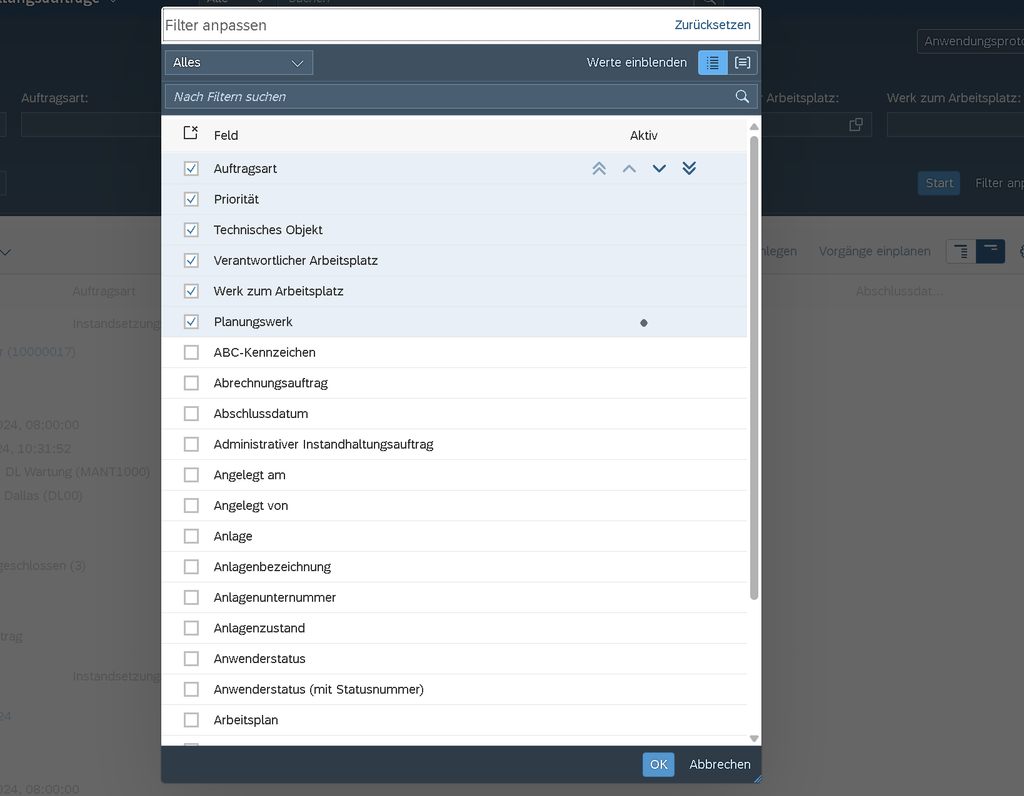
Funktionstaste Filter anpassen zum Anpassen Ihrer persönlichen Auswahlkriterien (siehe Abbildung) - Datumsoptionen
z. B. für das grundlegende Startdatum wie von/bis, Jahr bis heute, dieser Monat, letztes Quartal und weitere Optionen - Filter speichern
Speichern des Filters als privater Filter oder als öffentlicher Filter - Standard
Definieren eines der Filter als Standard - Sortierung und Gruppierung
Funktionstaste Einstellungen zum Festlegen der Felder sowie der Sortierfilter und Gruppierungskriterien - Layout speichern
Speichern des Layouts als privat oder öffentlich - Standard
Definieren eines der Layouts als Standard - Excel-Export
Funktionstaste Tabelle exportieren zum Herunterladen einer Liste (z. B. nach Microsoft Excel) - Versenden
Funktionstaste Teilen zum Versenden der Liste z. B. an Ihren Kollegen
Quellen: